Najważniejsze w 30 sekund
- Przed zmianą serwerów nazw porównaj rekordy DNS – szczególnie pocztę (MX, SPF, DKIM).
- Pomarańczowa chmurka tylko dla strony (domena i www). Poczta, FTP i panel hostingu – szara.
- SSL zawsze w trybie Full (strict). Flexible powoduje pętlę przekierowań.
- Pełny cache HTML tylko z wyjątkami dla wp-admin, logowania i koszyka.
Nie chcesz ryzykować przestoju? Skonfiguruję Cloudflare za Ciebie →
0 zł
darmowy plan wystarczy większości stron
6
kroków konfiguracji
Full (strict)
jedyny bezpieczny tryb SSL
5
adresów, których nie wolno cache’ować
Co daje Cloudflare i jak działa
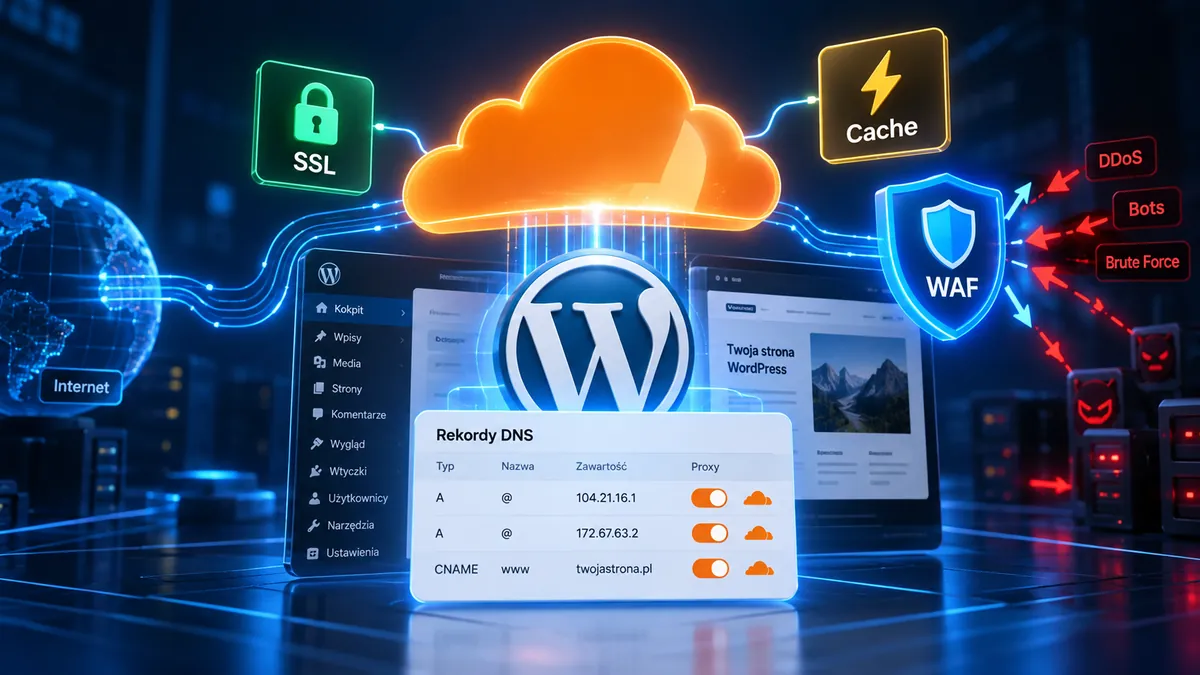
Cloudflare staje między odwiedzającym a Twoim serwerem. Gdy ktoś wchodzi na stronę, łączy się najpierw z najbliższym serwerem Cloudflare. Ten podaje zapisane kopie plików (szybciej), blokuje boty i ataki, a resztę zapytań przekazuje do Twojego hostingu.
Żeby to zadziałało, Cloudflare przejmuje DNS Twojej domeny – czyli „książkę adresową”, która mówi, gdzie stoi strona, a gdzie poczta. Dlatego najważniejszy jest pierwszy krok: przeniesienie rekordów bez pomyłek.
Cloudflare rzadko psuje stronę. Psują ją zgubione rekordy poczty i tryb SSL Flexible.
Cały proces w 6 krokach
1
Dodaj domenę i sprawdź rekordy DNS
Cloudflare skanuje rekordy sam, ale zawsze porównaj je z obecnym panelem DNS.
2
Ustaw chmurki: Proxied lub DNS only
Strona przez Cloudflare, poczta i panel hostingu – bezpośrednio.
3
Zmień serwery nazw u rejestratora
To przełącza domenę na Cloudflare. Aktywacja trwa od minut do kilku godzin.
4
Ustaw SSL na Full (strict)
Plus Always Use HTTPS i Automatic HTTPS Rewrites.
5
Włącz przyspieszenia i reguły cache
Brotli, HTTP/3, Early Hints – i wyjątki dla miejsc dynamicznych.
6
Zabezpiecz logowanie
Bot Fight Mode i reguła WAF dla wp-login.php i xmlrpc.php.
Krok 1: Dodaj domenę i sprawdź rekordy DNS
Załóż darmowe konto na cloudflare.com i dodaj domenę. Cloudflare zeskanuje istniejące rekordy DNS – ale skan nie zawsze znajduje wszystko. Otwórz obok panel obecnego dostawcy DNS (zwykle hosting albo rejestrator domeny) i porównaj listy rekord po rekordzie.
- A i CNAME strony – domena główna i www.
- MX – bez nich przestanie dochodzić poczta.
- TXT: SPF, DKIM, DMARC – bez nich Twoje maile trafią do spamu.
- Subdomeny – np. sklep, panel, test, mail, autodiscover.
- Weryfikacje usług – rekordy TXT od Google, Microsoft 365, Search Console.
Zrób zrzut ekranu starej strefy DNS. Jeśli coś przestanie działać po przełączeniu, będziesz mieć dokładną listę, z którą porównasz rekordy w Cloudflare.
Krok 2: Pomarańczowa czy szara chmurka – ściąga
Przy każdym rekordzie Cloudflare pokazuje chmurkę. Pomarańczowa (Proxied) – ruch idzie przez Cloudflare, dostajesz cache i ochronę. Szara (DNS only) – zwykły DNS, ruch idzie prosto na serwer.

Ilustracja: strona (domena i www) przez Cloudflare, poczta, FTP i rekordy TXT bezpośrednio.
Rekord
Chmurka
Dlaczego
Domena i www (A, CNAME)
☁ Proxied
✓ cache i ochrona
Poczta (MX, mail, autodiscover)
☁ DNS only
! inaczej poczta nie działa
FTP, SSH, panel hostingu
☁ DNS only
! Cloudflare nie przepuści tych portów
TXT (SPF, DKIM)
— bez chmurki
✓ rekordy tekstowe się nie proxuje
Krok 3: Zmień serwery nazw u rejestratora
Cloudflare poda dwa adresy serwerów nazw (nameservers), np. ada.ns.cloudflare.com. Zaloguj się do panelu firmy, u której kupiłeś domenę, i w ustawieniach DNS domeny zamień obecne serwery nazw na te z Cloudflare. Aktywacja zwykle trwa od kilku minut do kilku godzin – Cloudflare wyśle e-mail, gdy domena będzie aktywna.
Rób to rano w dzień roboczy. Przez kilka godzin część internautów może trafiać jeszcze na stary DNS. Lepiej mieć wtedy czas na sprawdzenie strony i poczty niż odkryć problem w sobotę w nocy.
Krok 4: SSL – zawsze Full (strict)
W zakładce SSL/TLS wybierz tryb Full (strict). Wymaga on ważnego certyfikatu na serwerze – większość hostingów (w tym Zenbox) daje darmowy certyfikat Let’s Encrypt. Potem w SSL/TLS → Edge Certificates włącz Always Use HTTPS i Automatic HTTPS Rewrites.
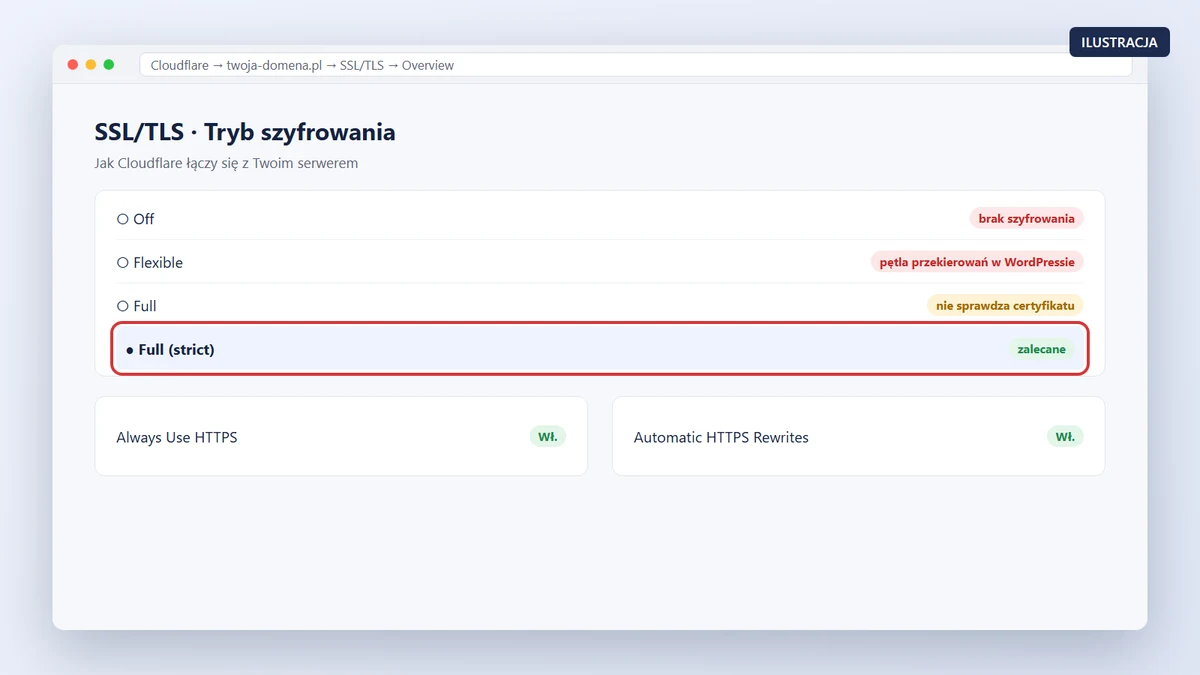
Ilustracja: tryby SSL w Cloudflare. Flexible łączy się z serwerem bez szyfrowania i w WordPressie kończy się pętlą przekierowań.
Widzisz „ERR_TOO_MANY_REDIRECTS” po włączeniu Cloudflare? Prawie zawsze winny jest tryb Flexible: Cloudflare łączy się z serwerem przez HTTP, a WordPress przekierowuje na HTTPS – i tak w kółko. Przełącz na Full (strict) i wyczyść cache przeglądarki. Więcej w poradniku o SSL i HTTPS w WordPressie.
Krok 5: Przyspieszenia i reguły cache
Domyślnie Cloudflare zapisuje pliki statyczne: obrazy, CSS i JavaScript. To bezpieczne i już daje wyraźny zysk. Dołóż do tego:
Brotli
Lepsza kompresja plików tekstowych. Zakładka Speed → Optimization (w wielu kontach włączona domyślnie).
Early Hints
Przeglądarka zaczyna pobierać CSS i fonty, zanim serwer odpowie w całości.
HTTP/3
Nowocześniejszy protokół, szybszy na słabych łączach komórkowych. Zakładka Network.
Cache Rules
Opcjonalnie pełny cache HTML („Cache Everything”) – tylko z wyjątkami opisanymi niżej.
Jeśli włączysz cache całych stron HTML, wyłącz z niego miejsca dynamiczne. Inaczej klienci zobaczą cudze koszyki albo nieaktualne treści. W Caching → Cache Rules dodaj regułę „Bypass cache”, gdy adres zawiera:
/wp-admin
/wp-login.php
/koszyk /zamowienie /moje-konto
ciasteczko: wordpress_logged_in
ciasteczko: woocommerce_items_in_cart
Wtyczka Cloudflare dla WordPressa sama czyści cache po aktualizacji wpisu. Jeśli używasz LiteSpeed Cache, ma ona własną integrację z Cloudflare (zakładka CDN) – nie instaluj wtedy dwóch narzędzi do tego samego. Konfigurację opisałem w poradniku LiteSpeed Cache – optymalna konfiguracja.
Boisz się, że zgubisz pocztę albo zablokujesz sklep?
Przeniosę DNS bez przestoju, ustawię SSL, cache i zabezpieczenia pod Twoją stronę i sklep – tak, żeby wszystko działało od pierwszego dnia.
Zamów konfigurację →Krok 6: Zabezpiecz logowanie przed botami
W zakładce Security włącz Bot Fight Mode. Potem dodaj własną regułę WAF (Security → WAF → Custom rules), która przy wejściu na stronę logowania z obcych krajów wymaga dodatkowej weryfikacji:
Jeśli
URI Path zawiera /wp-login.php lub /xmlrpc.php
I
Kraj nie jest Polską (dodaj kraje, z których faktycznie się logujesz)
Wtedy
Managed Challenge – człowiek przejdzie w sekundę, bot zostanie zatrzymany.
Nie używasz aplikacji mobilnej WordPressa ani Jetpacka? Możesz dla /xmlrpc.php ustawić od razu „Block” zamiast weryfikacji.
Po konfiguracji sprawdź
- Strona otwiera się na https:// – z www i bez www.
- Poczta działa – wyślij i odbierz testową wiadomość.
- Logowanie do panelu – bez pętli przekierowań.
- Koszyk i zamówienie – produkty nie znikają, koszyk nie pokazuje cudzych rzeczy.
- Formularz kontaktowy – wiadomość dociera.
Podsumowanie
Tak Cloudflare psuje stronę
- zgubione rekordy MX i SPF
- pomarańczowa chmurka na poczcie i FTP
- tryb SSL Flexible
- Cache Everything bez wyjątków
- dwie wtyczki czyszczące cache
Tak pomaga
- porównana strefa DNS przed przełączeniem
- proxy tylko dla strony
- Full (strict) + Always Use HTTPS
- wyjątki dla panelu, logowania i koszyka
- WAF na stronę logowania
Cloudflare bez przestoju
Skonfiguruję Cloudflare pod Twoją stronę
Zajmę się całym procesem i sprawdzę, że wszystko działa:
- Przeniesienie DNS rekord po rekordzie, z pocztą
- SSL Full (strict) i przekierowania na HTTPS
- Cache i przyspieszenia z wyjątkami dla sklepu
- WAF i ochrona logowania przed botami
- Testy poczty, formularzy i koszyka po przełączeniu
Wycena jest bezpłatna i do niczego nie zobowiązuje.