
Najważniejsze w 30 sekund
- Włącz SSL dla domeny i wygeneruj darmowy Let's Encrypt – odnawia się sam.
- Zmień adresy w Ustawienia → Ogólne na https://.
- Ustaw jedno przekierowanie 301 z HTTP na HTTPS – dwa naraz robią pętlę.
- Brak kłódki? To mixed content – stare adresy http:// w bazie lub motywie.
Kłódka nadal się nie pojawia? Naprawię HTTPS za Ciebie →
0 zł
darmowy certyfikat Let's Encrypt
6
kroków konfiguracji
301
kod trwałego przekierowania
1
miejsce na przekierowanie – nie dwa
Cały proces w 6 krokach
1
Włącz SSL dla domeny
Bezpieczny SSL i dowiązanie private_html do public_html.
2
Wygeneruj certyfikat
Darmowy Let's Encrypt dla domeny i www.
3
Zmień adres strony w WordPressie
http:// na https:// w Ustawieniach ogólnych.
4
Przekierowanie 301
Reguła w .htaccess – w jednym miejscu.
5
Napraw mixed content
Stare adresy w bazie i w plikach motywu.
6
Poinformuj Google
Search Console i mapa witryny.
Krok 1: Włącz SSL dla domeny w Panelu Klienta
Domena musi być dodana do hostingu i wskazywać na serwer Zenbox (rekordy A). Następnie:
- W Panelu Klienta wejdź w Domeny → Konfiguracja domen i wybierz domenę.
- Zaznacz Bezpieczny SSL i kliknij Zapisz.
- Zaznacz Użyj dowiązania symbolicznego private_html do public_html i zapisz – strona po HTTPS korzysta wtedy z tych samych plików co po HTTP.
Krok 2: Wygeneruj darmowy certyfikat Let's Encrypt
- Wejdź w Zaawansowane → Certyfikaty SSL i wybierz domenę.
- Wybierz Darmowy certyfikat od Let's Encrypt.
- Zaznacz domenę i jej wersję z www, kliknij Zapisz.
Certyfikat zwykle działa w ciągu kilku minut i odnawia się automatycznie. Masz subdomeny? Wygeneruj certyfikat Wildcard – obejmuje domenę i wszystkie subdomeny. Pełna instrukcja: Jak włączyć Let's Encrypt dla domeny.
Krok 3: Zmień adres strony w WordPressie
W panelu WordPressa wejdź w Ustawienia → Ogólne i w polach Adres WordPressa (URL) oraz Adres witryny (URL) zamień http:// na https://. Po zapisaniu zostaniesz wylogowany – zaloguj się ponownie już przez HTTPS. Zenbox opisuje to w artykule Jak włączyć HTTPS w WordPress.
Pola są wyszarzone? Adresy są ustawione w wp-config.php stałymi WP_HOME i WP_SITEURL – zmień je tam.
Krok 4: Przekierowanie 301 z HTTP na HTTPS
Wszystkie wejścia na http:// powinny trwale (kodem 301) trafiać na https://. W Zenbox dopisujesz regułę na początku pliku .htaccess w /domains/twojadomena.pl/public_html/ – przez FTP albo Panel Klienta → Hosting → Manager plików:
RewriteEngine On
RewriteCond %{HTTPS} !=on
RewriteRule ^ https://%{HTTP_HOST}%{REQUEST_URI} [L,R=301]
To ta sama reguła, którą poleca Zenbox: Jak wymusić przekierowanie z HTTP na HTTPS.
Przekierowanie ustaw w jednym miejscu. Reguła w .htaccess plus wtyczka plus Cloudflare to przepis na pętlę „Zbyt wiele przekierowań” (ERR_TOO_MANY_REDIRECTS).
Krok 5: Napraw mixed content
Mixed content (mieszana zawartość) to sytuacja, w której strona działa po HTTPS, ale ładuje obrazy, skrypty lub style po HTTP. Przeglądarka blokuje część zasobów albo nie pokazuje kłódki. Przyczyną są stare adresy zapisane w bazie albo wpisane na sztywno w plikach motywu.
Adresy w bazie podmienisz przez SSH – WP-CLI jest dostępne na wszystkich usługach Zenbox. Zrób wcześniej kopię zapasową:
wp search-replace 'http://twojadomena.pl' 'https://twojadomena.pl' --skip-columns=guid
Bez SSH
Użyj wtyczki Better Search Replace – działa tak samo i poprawnie obsługuje dane serializowane.
Elementor
Po podmianie wejdź w Elementor → Narzędzia → Zastąp URL i wyczyść pliki Elementora.
Jak znaleźć, co jeszcze ładuje się po HTTP
Otwórz stronę w Chrome, naciśnij F12 i zajrzyj do zakładki Console. Ostrzeżenia „Mixed Content” pokażą dokładne adresy.
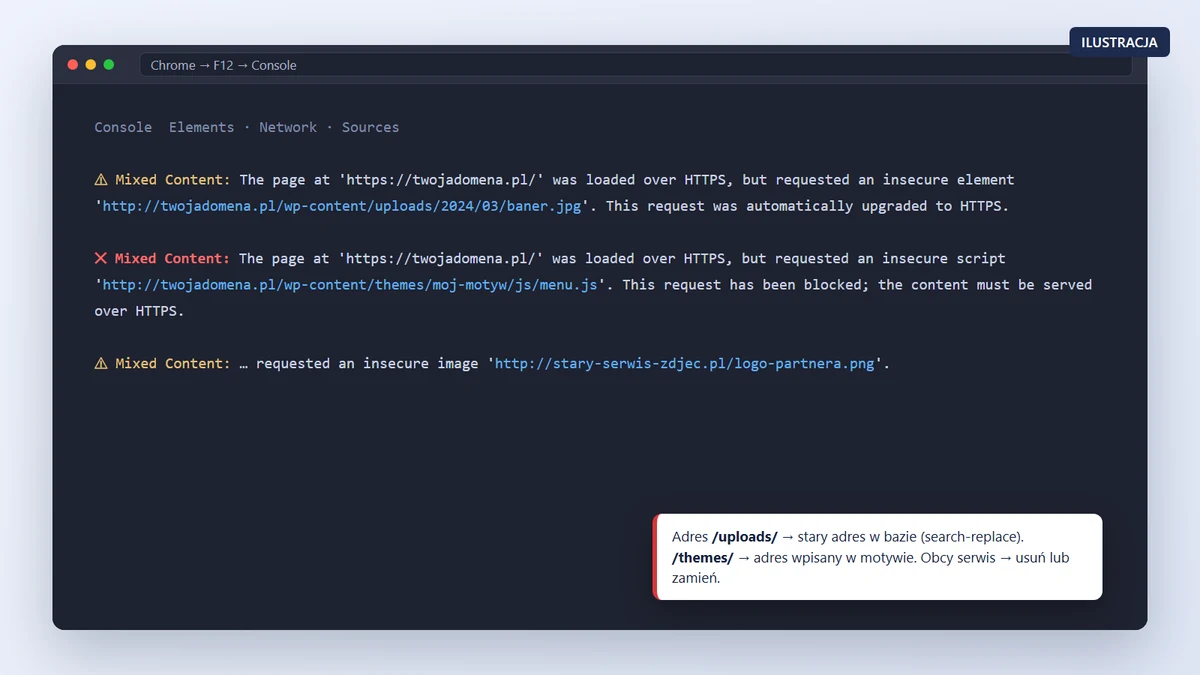
Ilustracja: ostrzeżenia mixed content w konsoli. Ścieżka w adresie podpowiada, gdzie szukać przyczyny.
/wp-content/uploads/
Stary adres zapisany w bazie – wróć do search-replace z kroku 5.
/wp-content/themes/
Adres wpisany na sztywno w motywie (najczęściej menu i stopka) – popraw ręcznie. Zenbox opisuje to w artykule Mixed Content w WordPress.
obcy serwis
Zasób z zewnętrznego serwisu, który nie działa po HTTPS – usuń albo zamień na inny.
Po zmianach wyczyść cache LiteSpeed Cache, żeby zobaczyć aktualną wersję strony.
Kłódka nadal się nie pojawia?
Włączę SSL, ustawię przekierowania i usunę mixed content z bazy i motywu – tak, żeby strona działała w pełni po HTTPS.
Zgłoś problem →Krok 6: Poinformuj Google
W Google Search Console dodaj usługę domeny (obejmuje HTTP i HTTPS) i zgłoś mapę witryny. Weryfikację przez rekord DNS w Zenbox opisuje artykuł Integracja i weryfikacja domeny w Google Search Console. Przekierowania 301 przeniosą pozycje ze starych adresów na nowe – zwykle w ciągu kilku tygodni.
Najczęstsze problemy po włączeniu SSL
Objaw
Przyczyna
Rozwiązanie
Zbyt wiele przekierowań
! dwa przekierowania lub Flexible
✓ jedno miejsce, Cloudflare Full (strict)
Certyfikat się nie generuje
! domena nie wskazuje na serwer
✓ sprawdź rekordy A
Inna treść po HTTPS
! brak dowiązania private_html
✓ zaznacz je w kroku 1
Brak kłódki
! mixed content
✓ konsola F12 i search-replace
Używasz Cloudflare? Ustawienia SSL opisałem w poradniku Konfiguracja Cloudflare dla WordPress.
Podsumowanie
Tak HTTPS się psuje
- certyfikat bez zmiany adresu w WordPressie
- przekierowania w kilku miejscach
- „znajdź i zamień” w pliku SQL
- adresy http:// wpisane w motywie
- Cloudflare w trybie Flexible
Tak działa od razu
- Let's Encrypt dla domeny i www
- adresy https:// w Ustawieniach ogólnych
- jedno przekierowanie 301
- search-replace w bazie + czysta konsola
- domena zgłoszona w Search Console
Pełne HTTPS bez błędów
Włączę HTTPS na Twojej stronie
Od certyfikatu po zieloną kłódkę na każdej podstronie:
- Certyfikat SSL dla domeny, www i subdomen
- Przekierowanie 301 bez pętli
- Mixed content usunięty z bazy i motywu
- Search Console i mapa witryny
Wycena jest bezpłatna i do niczego nie zobowiązuje.