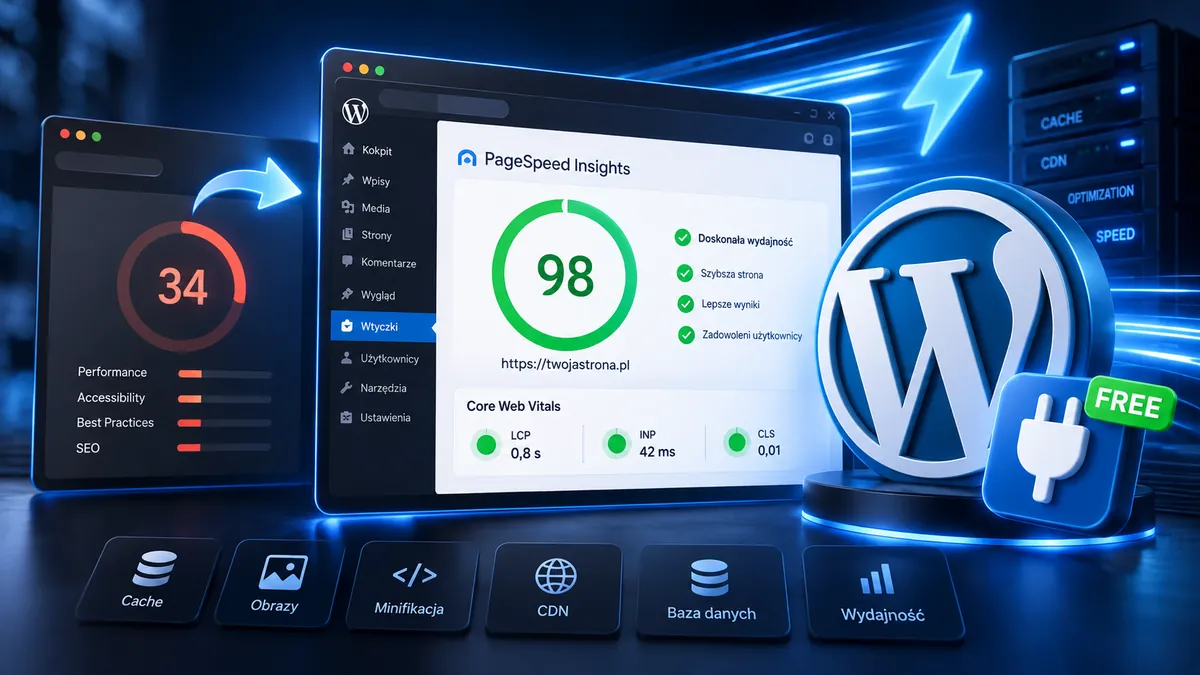
Najważniejsze w 30 sekund
- Zacznij od pomiaru w PageSpeed Insights – na telefonie.
- Kolejność: serwer → PHP → cache → obrazy → wtyczki → baza → CDN.
- Na LiteSpeed (Zenbox) używaj LiteSpeed Cache – i tylko jednej wtyczki cache.
- Po każdym kroku zmierz ponownie i sprawdź formularze, menu i koszyk.
Wolisz gotowy efekt? Przyspieszę Twoją stronę →
2,5 s
cel dla LCP
200 ms
cel dla INP
0,1
cel dla CLS
600 ms
górna granica TTFB
Plan przyspieszania w 7 krokach
Każdy krok buduje na poprzednim. Nie ma sensu minifikować JavaScriptu, jeśli serwer odpowiada sekundę – najpierw naprawiasz fundamenty.
1
Zmierz stronę
PageSpeed Insights na telefonie – zapisz wynik „przed”.
2
Sprawdź serwer i PHP
TTFB poniżej 600 ms i PHP 8.3 lub nowsze.
3
Włącz cache strony
Jedna wtyczka cache – na LiteSpeed: LiteSpeed Cache.
4
Zoptymalizuj obrazy
WebP lub AVIF, właściwy rozmiar, lazy loading poza hero.
5
Odchudź wtyczki i skrypty
Usuń zbędne, potem minifikacja i opóźnienie JS.
6
Wyczyść bazę danych
Rewizje, spam, transienty i autoload.
7
Dodaj CDN
Np. Cloudflare – szybciej dla odwiedzających z dalszych miejsc.
Krok 1: Zmierz, zanim zaczniesz poprawiać
Wejdź na pagespeed.web.dev, wpisz adres strony i patrz na zakładkę Telefon – Google ocenia stronę głównie po wersji mobilnej. Sprawdź nie tylko stronę główną, ale też typowy wpis i (w sklepie) kartę produktu.

Ilustracja: przykładowy pomiar przed optymalizacją. Czerwony TTFB mówi, że problem zaczyna się na serwerze.
LCP
Czas wczytania największego elementu (zwykle zdjęcie w hero lub nagłówek). Cel: poniżej 2,5 s.
INP
Jak szybko strona reaguje na kliknięcie. Psują go ciężkie skrypty. Cel: poniżej 200 ms.
CLS
Czy układ „skacze” podczas ładowania. Winne są obrazy bez wymiarów i późno wczytane reklamy. Cel: poniżej 0,1.
TTFB
Czas odpowiedzi serwera. Powyżej 600 ms – zacznij od hostingu i cache.
Wskaźniki opisałem dokładniej w poradniku Core Web Vitals w WordPress – jak poprawić LCP, INP i CLS.
Krok 2: Serwer i PHP to fundament
Żadna wtyczka nie nadrobi słabego serwera. Jeśli TTFB jest wysoki nawet przy włączonym cache, problem leży w hostingu. Szukaj serwerów z dyskami NVMe, LiteSpeed lub Nginx, aktualnym PHP i cache po stronie serwera.
Sprawdź też wersję PHP w Narzędzia → Zdrowie witryny → Informacje → Serwer. Nowe wersje są wyraźnie szybsze, a zmiana zajmuje kilka minut w panelu hostingu – przed nią zrób kopię i przejrzyj poradnik o migracji PHP.
Zenbox stoi na serwerach LiteSpeed, więc darmowa wtyczka LiteSpeed Cache korzysta z cache wbudowanego w serwer. Jeśli Twój obecny hosting jest wolny, Zenbox przenosi strony za darmo.
Krok 3: Włącz cache strony
Cache sprawia, że WordPress nie buduje strony od zera przy każdej wizycie, tylko podaje gotowy plik HTML. To zwykle największy pojedynczy zysk. Na serwerach LiteSpeed użyj LiteSpeed Cache, na pozostałych sprawdzą się WP Rocket lub WP Super Cache.
Jedna wtyczka cache – nie dwie. Dwie wtyczki cache jednocześnie to częsta przyczyna błędów, pustych stron i… wolniejszej strony. Przed instalacją nowej wyłącz i usuń starą.
Gotową konfigurację krok po kroku znajdziesz w poradniku LiteSpeed Cache – optymalna konfiguracja.
Krok 4: Zoptymalizuj obrazy
Obrazy to zwykle ponad połowa wagi strony, więc tu najłatwiej o efekt. Zadbaj o trzy rzeczy:
- Format WebP lub AVIF zamiast dużych JPG i PNG – często 3–5 razy mniejsze pliki.
- Właściwy rozmiar – nie wgrywaj zdjęcia 4000 px, jeśli wyświetla się w 800 px.
- Lazy loading dla obrazów poniżej pierwszego ekranu – ale nie dla obrazka w hero, bo wydłuży LCP.
Szczegóły i narzędzia: Optymalizacja obrazów w WordPress – WebP, AVIF i kompresja.
Krok 5: Ogranicz wtyczki i zbędne skrypty
Każda wtyczka może dokładać własne pliki CSS i JavaScript na każdej podstronie. Przejrzyj listę i usuń te, których nie używasz. Szczególnie uważaj na rozbudowane slidery, wtyczki społecznościowe, czaty i ciężkie page buildery.
Minifikacja CSS i JS
Zmniejsza pliki, usuwając spacje i komentarze. Bezpieczna – ale po włączeniu sprawdź wygląd strony.
Opóźnienie JavaScriptu
Skrypty ładują się dopiero po pierwszej interakcji. Duży zysk dla INP, ale potrafi zepsuć menu, formularze i koszyk – testuj.
Po każdej zmianie przetestuj stronę w oknie incognito: menu na telefonie, formularz kontaktowy, dodanie do koszyka, płatność. Optymalizacja, która psuje sprzedaż, nie jest optymalizacją.
Nie chcesz ryzykować, że coś się zepsuje?
Przeanalizuję Twoją stronę, znajdę wąskie gardła i przyspieszę ją – z raportem przed i po i testem formularzy oraz koszyka.
Zamów optymalizację →Krok 6: Wyczyść bazę danych
Z czasem baza gromadzi rewizje wpisów, spam w komentarzach i nieaktualne dane tymczasowe (transienty). Wtyczka WP-Optimize albo moduł bazy w LiteSpeed Cache usunie je kilkoma kliknięciami. Ogranicz też liczbę rewizji w wp-config.php:
define( 'WP_POST_REVISIONS', 5 );
Przed czyszczeniem zrób kopię bazy. Pełny poradnik: Czyszczenie bazy danych WordPress.
Krok 7: Dodaj CDN
CDN, np. Cloudflare, przechowuje kopie plików strony na serwerach na całym świecie i podaje je z najbliższej lokalizacji. Przy okazji chroni przed botami i atakami. Konfigurację krok po kroku opisałem w poradniku Konfiguracja Cloudflare dla WordPress.
Podsumowanie
Tak marnuje się popołudnie
- optymalizacja bez pomiaru
- trzy wtyczki cache naraz
- zdjęcia 4000 px prosto z aparatu
- lazy loading na obrazku w hero
- brak testu formularzy po zmianach
Tak strona naprawdę przyspiesza
- pomiar przed i po każdym kroku
- szybki serwer i aktualne PHP
- jedna dobrze ustawiona wtyczka cache
- obrazy WebP we właściwym rozmiarze
- mniej wtyczek, czystsza baza, CDN
Szybsza strona = więcej klientów
Przyspieszę Twojego WordPressa
Zajmę się całym procesem – od pomiaru po raport:
- Pomiar przed i po – na telefonie i komputerze
- Serwer i PHP – diagnoza TTFB i aktualizacja PHP
- Cache – konfiguracja LiteSpeed Cache lub innej wtyczki
- Obrazy – konwersja do WebP i właściwe rozmiary
- Wtyczki i skrypty – porządki bez psucia funkcji
- Raport – co zmieniłem i jaki był efekt
Wycena jest bezpłatna i do niczego nie zobowiązuje.