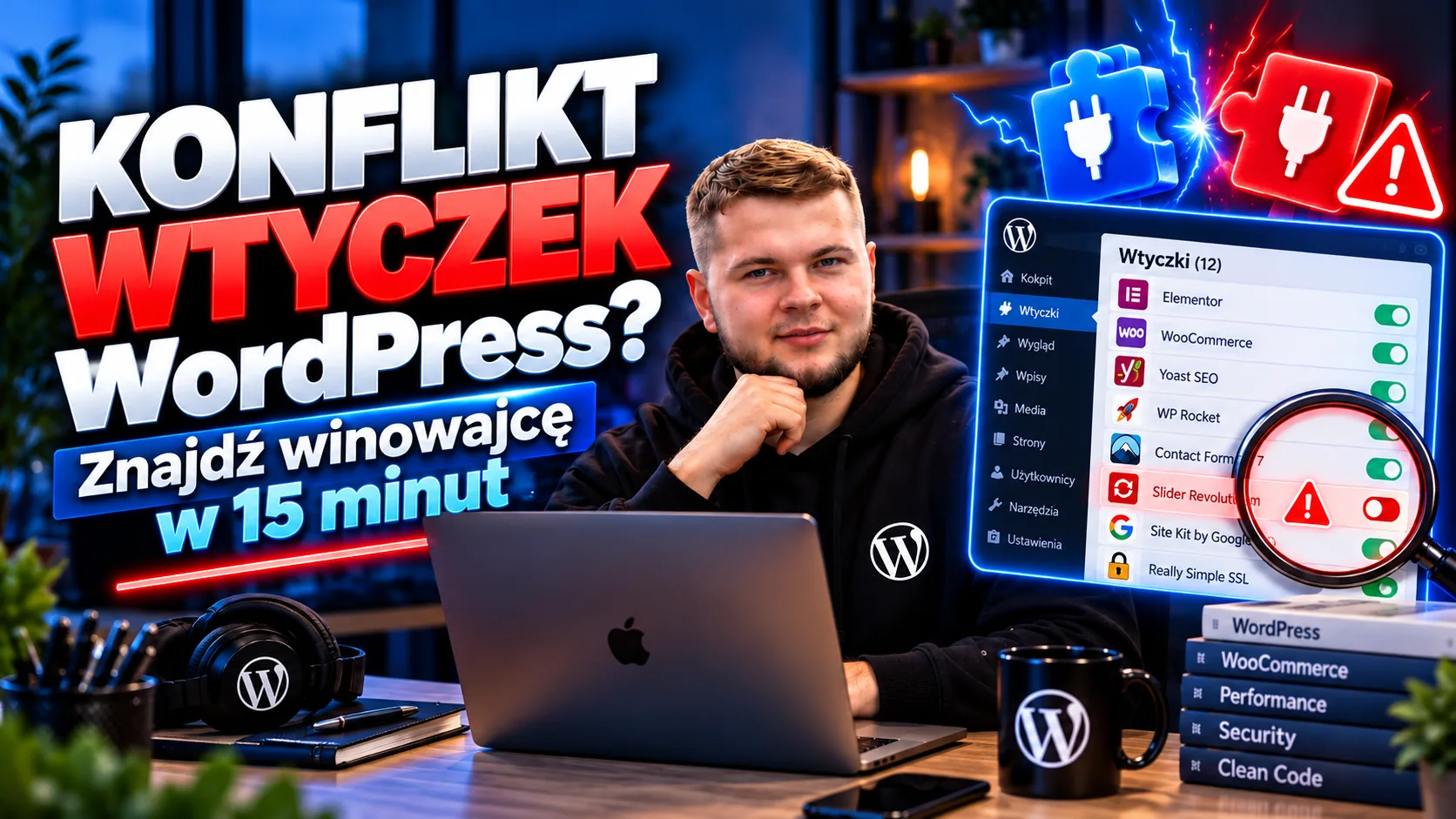
Najważniejsze w 30 sekund
- Zacznij od pytania: co się zmieniło jako ostatnie? Aktualizacja, nowa wtyczka, PHP.
- Na działającej stronie użyj Health Check & Troubleshooting – wyłącza wtyczki tylko dla Ciebie.
- Dużo wtyczek? Wyłączaj po połowie – 30 wtyczek sprawdzisz w ok. 5 krokach.
- Panel nie działa? Zmień nazwę katalogu plugins albo użyj WP-CLI.
Nie możesz znaleźć winowajcy? Znajdę go za Ciebie →
~5
kroków dla 30 wtyczek metodą połowienia
3
metody szukania
0
zmian widocznych dla gości w trybie Health Check
1
wtyczka na jedno zadanie
Najpierw: co się zmieniło?
W większości przypadków problem pojawia się po konkretnym zdarzeniu: aktualizacji wtyczki, motywu, WordPressa albo wersji PHP lub instalacji nowej wtyczki. Jeśli wiesz, co zmieniło się jako ostatnie, zacznij od tego. Wiele hostingów i wtyczek bezpieczeństwa prowadzi dziennik zmian.
Czytaj komunikaty błędów
Zanim zaczniesz wyłączać wtyczki, zajrzyj w logi – często wprost wskazują winowajcę:
debug.log
W wp-config.php włącz WP_DEBUG i WP_DEBUG_LOG – błędy trafią do wp-content/debug.log, a ścieżka pliku w komunikacie zdradzi wtyczkę.
Konsola F12
Zakładka Console w przeglądarce pokaże błędy JavaScriptu przy niedziałających przyciskach, sliderach i formularzach.
Zdrowie witryny
Narzędzia → Zdrowie witryny podpowiada przestarzałe PHP i wtyczki z problemami.
Którą metodę wybrać
Sytuacja
Metoda
Dla gości
Strona działa, coś się psuje
✓ Health Check
✓ bez zmian
Dużo wtyczek (20+)
✓ połowienie na kopii
✓ bez zmian
Błąd krytyczny, brak panelu
! katalog plugins lub WP-CLI
! wtyczki wyłączone
Metoda 1: Tryb rozwiązywania problemów (Health Check)
Najbezpieczniejszy sposób na działającej stronie to oficjalna wtyczka Health Check & Troubleshooting od zespołu WordPressa. W trybie rozwiązywania problemów wyłącza wszystkie wtyczki i przełącza motyw na domyślny tylko dla Ciebie – odwiedzający nadal widzą normalną stronę.
1
Zainstaluj wtyczkę
I wejdź w Narzędzia → Zdrowie witryny → Rozwiązywanie problemów.
2
Włącz tryb rozwiązywania problemów
Sprawdź, czy błąd zniknął. Jeśli nie – problem leży w rdzeniu, PHP albo serwerze.
3
Włączaj wtyczki pojedynczo
Z paska administratora – po każdej sprawdź stronę.
4
Znajdź winowajcę
Wtyczka, po której błąd wraca, jest sprawcą (albo jedną ze stron konfliktu).
Błąd wraca dopiero przy dwóch wtyczkach naraz? To klasyczny konflikt. Zostaw włączoną pierwszą i włączaj kolejne, aż znajdziesz parę – dopiero wtedy wiesz, co z czym się gryzie.
Metoda 2: Wyłączanie po połowie
Przy dużej liczbie wtyczek sprawdzanie po jednej trwa długo. Szybciej jest dzielić na połowy: wyłącz połowę, sprawdź stronę. Błąd zniknął? Sprawca jest w wyłączonej połowie – włącz z niej połowę i tak dalej.

Ilustracja: przy 30 wtyczkach metoda połowienia wskazuje winowajcę w około 5 krokach.
Rób to na kopii strony. Przy połowieniu odwiedzający zobaczyliby stronę bez części funkcji. W Zenbox kopię zrobisz w kilka minut – Installatron klonuje stronę na subdomenę: jak wykonać klon strony WordPress.
Metoda 3: Gdy nie działa panel
Konflikt wywołuje błąd krytyczny i nie możesz wejść do panelu?
1
Wyłącz wszystkie wtyczki naraz
W Zenbox: Panel Klienta → Hosting → Manager plików → /domains/twojadomena.pl/public_html/wp-content/ i zmień nazwę katalogu plugins na plugins-off.
2
Zaloguj się i przywróć nazwę
Zmień plugins-off z powrotem na plugins – wtyczki będą wyłączone, ale widoczne w panelu.
3
Włączaj wtyczki pojedynczo
W panelu Wtyczki, z kontrolą strony po każdej.
Przez SSH (WP-CLI jest na wszystkich usługach Zenbox) zrobisz to szybciej:
wp plugin deactivate nazwa-wtyczki
wp plugin deactivate --all
Więcej: Błąd krytyczny w WordPress – jak go naprawić i Mój WordPress wyświetla białą stronę.
Szukasz winowajcy od godziny?
Znajdę wtyczkę lub motyw, który psuje stronę, rozwiążę konflikt bez utraty funkcji i zabezpieczę aktualizacje na przyszłość.
Zgłoś problem →Znalazłeś sprawcę – co dalej?
Aktualizacja
Sprawdź, czy jest nowa wersja wtyczki albo zgłoszenie problemu na jej forum w katalogu wordpress.org.
Powrót do poprzedniej wersji
Konflikt po aktualizacji? Przywróć poprzednią wersję (np. wtyczką WP Rollback) i zgłoś problem autorowi. Strona całkiem nie działa? W Zenbox przywrócisz pliki i bazę w Panelu Klienta → Kopie zapasowe.
Zamiennik
Wtyczka porzucona? Brak aktualizacji od ponad roku to sygnał, żeby poszukać innej.
Cache
Wyczyść cache strony (LiteSpeed Cache → Narzędzia) i przeglądarki – stare pliki CSS i JS potrafią udawać, że problem nadal istnieje.
Jak unikać konfliktów
Tak konflikty powstają
- dwie wtyczki cache, SEO albo zabezpieczeń
- aktualizacja wszystkiego jednym kliknięciem
- zapomniane, nieużywane wtyczki
- aktualizacje od razu na żywej stronie
Tak ich unikasz
- jedna wtyczka na jedno zadanie
- aktualizacje po kolei
- usunięte nieużywane wtyczki
- test na kopii strony
- kopia zapasowa przed zmianami
Strona działa jak powinna
Rozwiążę konflikt wtyczek na Twojej stronie
Szybko i bez utraty funkcji:
- Diagnoza – logi, konsola i test na kopii strony
- Winowajca – wtyczka, motyw albo ich para
- Naprawa – aktualizacja, konfiguracja albo zamiennik
- Plan aktualizacji, żeby problem nie wrócił
Wycena jest bezpłatna i do niczego nie zobowiązuje.