Spis treści
Najpierw: nie panikuj i zrób kopię
Twoje wpisy, strony i zamówienia są bezpieczne w bazie danych – błąd dotyczy kodu, który je wyświetla. Zanim cokolwiek zmienisz, zrób kopię zapasową plików i bazy (większość hostingów ma do tego przycisk w panelu).
Sprawdź też skrzynkę e-mail administratora strony. WordPress często wysyła wiadomość „Twoja witryna ma problem techniczny” z informacją, która wtyczka lub motyw spowodowały błąd, oraz z linkiem do trybu odzyskiwania.
Tryb odzyskiwania: link z e-maila pozwala zalogować się do panelu mimo błędu i wyłączyć problematyczną wtyczkę jednym kliknięciem. To najszybsza droga naprawy.
Krok 1. Włącz tryb debugowania
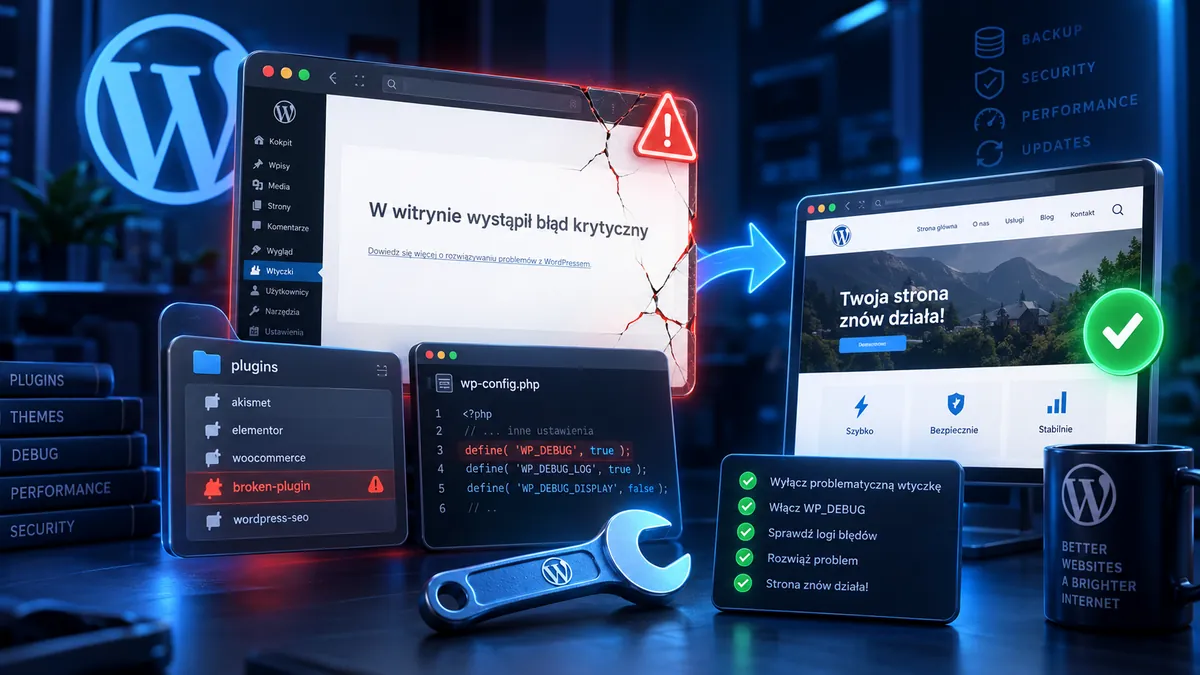
Jeśli e-maila nie ma, trzeba zobaczyć treść błędu. Połącz się z serwerem przez FTP lub menedżer plików w panelu hostingu i w pliku wp-config.php ustaw:
- define( 'WP_DEBUG', true );
- define( 'WP_DEBUG_LOG', true );
- define( 'WP_DEBUG_DISPLAY', false );
Krok 2. Wyłącz wtyczki
To najczęstsza przyczyna, zwłaszcza po aktualizacji. Przez FTP zmień nazwę folderu wp-content/plugins na np. plugins-off. WordPress wyłączy wtedy wszystkie wtyczki naraz.
Jeśli strona zadziała, przywróć nazwę folderu i włączaj wtyczki w panelu po kolei, aż błąd wróci. Ostatnia włączona wtyczka jest winowajcą – zostaw ją wyłączoną i poszukaj aktualizacji lub zamiennika.
Krok 3. Sprawdź motyw
Jeśli wyłączenie wtyczek nie pomogło, podejrzany jest motyw. Zmień nazwę folderu aktywnego motywu w wp-content/themes. WordPress przełączy się na domyślny motyw (np. Twenty Twenty-Five), o ile jest zainstalowany.
Częstą przyczyną są własne zmiany w pliku functions.php – jeden brakujący nawias potrafi wyłączyć całą stronę. Dlatego własny kod najlepiej dodawać przez motyw potomny albo wtyczkę typu Code Snippets.
Krok 4. Wersja PHP i limit pamięci
Stara wtyczka może nie działać na nowym PHP, a nowa – na zbyt starym. Sprawdź w panelu hostingu, jaka wersja PHP jest ustawiona, i porównaj z wymaganiami wtyczek. Jeśli błąd pojawił się zaraz po zmianie PHP, tymczasowo wróć do poprzedniej wersji.
Gdy w logu widzisz Allowed memory size exhausted, zwiększ limit pamięci w wp-config.php: define( 'WP_MEMORY_LIMIT', '256M' );
Krok 5. Uszkodzone pliki WordPressa
Rzadziej przyczyną są uszkodzone pliki rdzenia, np. po przerwanej aktualizacji. Pobierz tę samą wersję WordPressa z wordpress.org i wgraj od nowa foldery wp-admin i wp-includes. Nie nadpisuj folderu wp-content ani pliku wp-config.php.
Po naprawie: wyłącz tryb debugowania (WP_DEBUG na false) i usuń plik debug.log – może zawierać informacje, których nie powinni widzieć obcy.
Jak uniknąć błędu w przyszłości
- Aktualizuj wtyczki pojedynczo, nie wszystkie naraz.
- Przed większymi zmianami rób kopię zapasową.
- Testuj aktualizacje na kopii strony (staging).
- Usuwaj nieużywane wtyczki i motywy.
Podsumowanie
Błąd krytyczny to prawie zawsze konflikt wtyczki, motywu albo wersji PHP. Tryb odzyskiwania i plik debug.log zwykle wskazują winowajcę w kilka minut. Jeśli jednak strona nadal nie działa albo boisz się grzebać w plikach – pomógę.
Strona nie działa? Naprawę ją.
Znajdę przyczynę błędu krytycznego, przywrócę działanie strony i zabezpieczę ją przed powtórką. Zwykle odpowiadam w ciągu 12 godzin, pilne awarie traktuję priorytetowo.
Zgłoś awarię →