Spis treści
1. Dodaj domenę do Cloudflare
Załóż darmowe konto na cloudflare.com i dodaj swoją domenę. Cloudflare sam zeskanuje istniejące rekordy DNS. Sprawdź je dokładnie z tym, co masz u obecnego dostawcy – szczególnie rekordy poczty (MX, SPF, DKIM), bo ich brak oznacza niedziałający e-mail.
- Porównaj listę rekordów z panelem obecnego DNS.
- Dopisz brakujące rekordy.
- Zmień serwery nazw (nameservers) u rejestratora domeny na te podane przez Cloudflare.
- Poczekaj na aktywację – zwykle od kilku minut do kilku godzin.
2. Rekordy DNS: pomarańczowa czy szara chmurka?
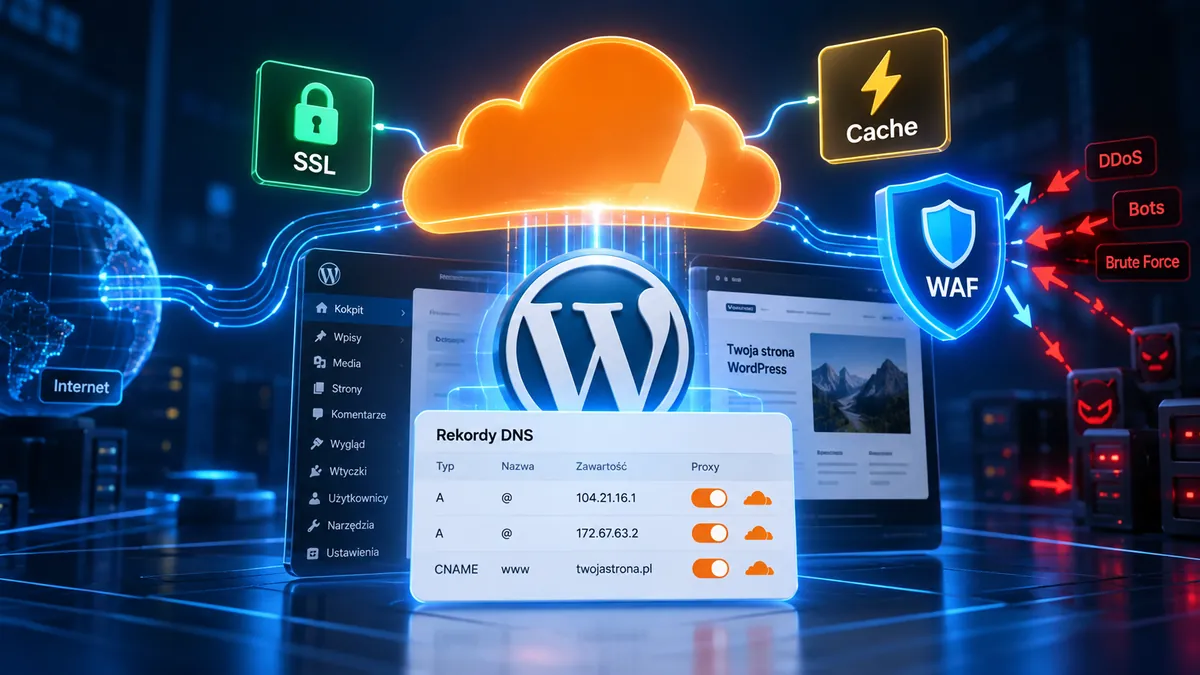
Przy każdym rekordzie Cloudflare pokazuje chmurkę. Pomarańczowa (Proxied) oznacza, że ruch przechodzi przez Cloudflare – dostajesz cache i ochronę. Szara (DNS only) oznacza zwykły DNS bez pośrednictwa.
Dla rekordów A i CNAME strony (domena i www) włącz pomarańczową chmurkę. Rekordy poczty, FTP i panelu hostingu zostaw na szarej – inaczej przestaną działać.
Uwaga: jeśli Twój hosting ma własny panel pod adresem w Twojej domenie (np. cpanel.twojadomena.pl), ustaw go jako „DNS only”.
3. SSL: ustaw tryb Full (strict)
W zakładce SSL/TLS wybierz tryb Full (strict). Wymaga on ważnego certyfikatu na serwerze – większość hostingu daje darmowy certyfikat Let’s Encrypt. To najbezpieczniejsza opcja.
Unikaj trybu Flexible. To najczęstsza przyczyna błędu „zbyt wiele przekierowań” (ERR_TOO_MANY_REDIRECTS) w WordPressie. Włącz też opcje Always Use HTTPS oraz Automatic HTTPS Rewrites.
4. Cache i szybkość
Domyślnie Cloudflare cache’uje pliki statyczne: obrazy, CSS i JavaScript. To bezpieczne ustawienie i już daje wyraźny zysk. W zakładce Speed włącz:
- Brotli – lepszą kompresję plików,
- Early Hints – szybsze ładowanie zasobów,
- HTTP/3 – nowocześniejszy protokół (w zakładce Network).
5. Nie cache’uj panelu i koszyka
Jeśli chcesz cache’ować całe strony HTML (reguła „Cache Everything”), musisz wyłączyć z niej miejsca dynamiczne. W przeciwnym razie klienci zobaczą cudze koszyki albo nieaktualne treści.
W Cache Rules dodaj wyjątki dla adresów zawierających: /wp-admin, /wp-login.php, /koszyk, /zamowienie, /moje-konto oraz dla zalogowanych użytkowników (ciasteczko wordpress_logged_in).
Wtyczka pomaga: oficjalna wtyczka Cloudflare dla WordPressa automatycznie czyści cache po aktualizacji wpisu. Bez niej po zmianach czasem trzeba ręcznie kliknąć „Purge Everything”.
6. Bezpieczeństwo: WAF i ochrona logowania
W zakładce Security włącz Bot Fight Mode i ustaw poziom zabezpieczeń na „Medium”. Dodaj regułę WAF, która wymaga dodatkowej weryfikacji (Managed Challenge) przy wejściu na /wp-login.php i /xmlrpc.php z krajów, z których nikt u Ciebie się nie loguje. To odcina większość ataków na hasła.
Podsumowanie
Dobrze skonfigurowany Cloudflare to szybsza strona, bezpieczne HTTPS i ochrona przed botami – w darmowym planie. Kluczowe jest ustawienie SSL na Full (strict), rozsądne reguły cache i wyjątki dla panelu oraz sklepu.
Skonfiguruję Cloudflare za Ciebie
Przeniosę DNS bez przestoju, ustawię SSL, cache i zabezpieczenia pod Twoją stronę i sklep – tak, żeby wszystko działało od pierwszego dnia.
Zamów konfigurację →