Spis treści
1. Zmierz, zanim zaczniesz poprawiać
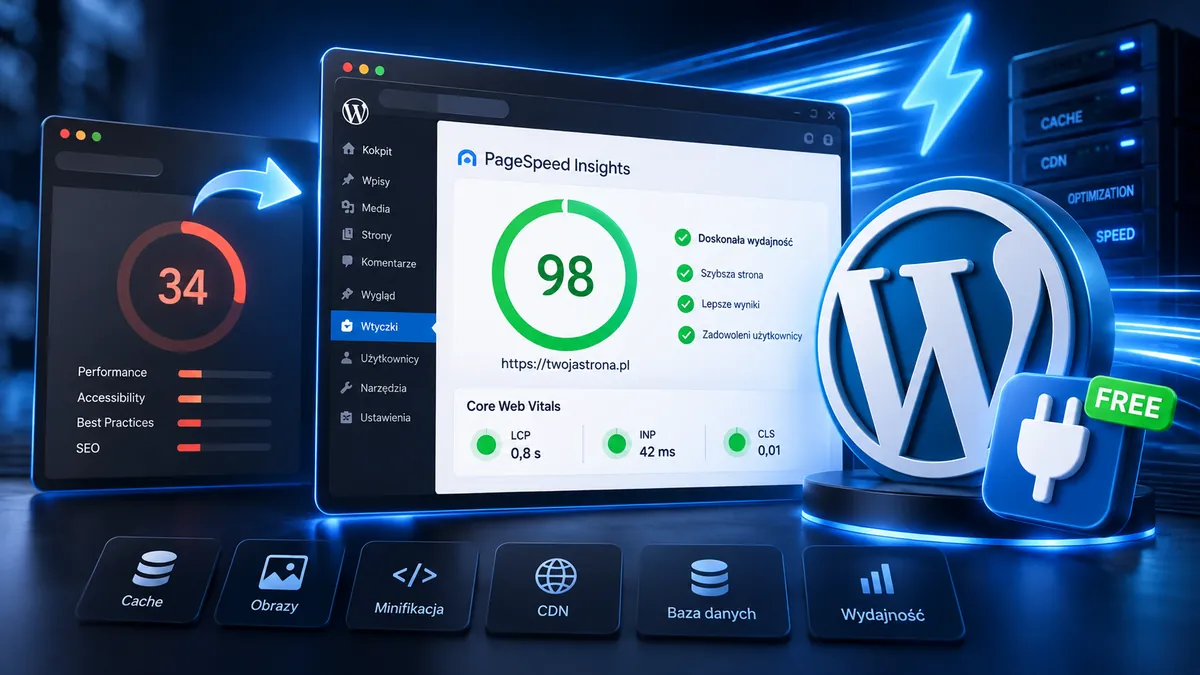
Bez pomiaru nie wiesz, co naprawdę spowalnia stronę. Sprawdź ją w PageSpeed Insights (wersja mobilna ma największe znaczenie) oraz w GTmetrix. Zwróć uwagę na trzy wskaźniki Core Web Vitals:
- LCP – czas wczytania największego elementu (cel: poniżej 2,5 s),
- INP – szybkość reakcji na kliknięcie (cel: poniżej 200 ms),
- CLS – przesuwanie się układu podczas ładowania (cel: poniżej 0,1).
2. Dobry hosting to fundament
Żadna wtyczka nie nadrobi słabego serwera. Jeśli czas odpowiedzi serwera (TTFB) przekracza 600 ms, zacznij od hostingu. Szukaj serwerów z dyskami NVMe, LiteSpeed lub Nginx, aktualnym PHP i cache po stronie serwera.
Sprawdź też, czy Twoja strona działa na PHP 8.2 lub nowszym – nowe wersje PHP są wyraźnie szybsze od starych, a zmiana często zajmuje kilka minut w panelu hostingu.
Wskazówka: przed zmianą wersji PHP zrób kopię zapasową i sprawdź stronę na kopii testowej (staging). Stare wtyczki potrafią nie działać na nowym PHP.
3. Włącz cache strony
Cache sprawia, że WordPress nie buduje strony od zera przy każdej wizycie, tylko podaje gotowy plik HTML. To zwykle największy pojedynczy zysk. Na serwerach LiteSpeed użyj LiteSpeed Cache, na pozostałych sprawdzą się WP Rocket lub WP Super Cache.
Używaj jednej wtyczki cache. Dwie jednocześnie to częsta przyczyna błędów i wolniejszej, a nie szybszej strony.
4. Zoptymalizuj obrazy
Obrazy to zwykle ponad połowa wagi strony. Zadbaj o trzy rzeczy:
- format WebP lub AVIF zamiast dużych plików JPG i PNG,
- właściwy rozmiar – nie wgrywaj zdjęcia 4000 px, jeśli wyświetla się w 800 px,
- lazy loading dla obrazów poniżej pierwszego ekranu (ale nie dla obrazka w hero – ten ma ładować się od razu).
5. Ogranicz wtyczki i zbędne skrypty
Każda wtyczka może dokładać własne pliki CSS i JavaScript na każdej podstronie. Przejrzyj listę wtyczek i usuń te, których nie używasz. Szczególnie uważaj na rozbudowane slidery, wtyczki społecznościowe i czaty.
Następnie włącz minifikację i opóźnione ładowanie JavaScriptu w wtyczce cache. Po każdej zmianie sprawdź, czy formularze, menu i koszyk działają poprawnie.
6. Wyczyść bazę danych
Z czasem baza gromadzi rewizje wpisów, spam w komentarzach i nieaktualne dane tymczasowe (transients). Wtyczka WP-Optimize usunie je kilkoma kliknięciami. Warto też ograniczyć liczbę rewizji, dodając do pliku wp-config.php linię: define( 'WP_POST_REVISIONS', 5 );
7. Dodaj CDN
CDN, np. Cloudflare, przechowuje kopie plików strony na serwerach na całym świecie i podaje je z najbliższej lokalizacji. Dodatkowo chroni przed atakami. Konfigurację krok po kroku opisałem w osobnym poradniku o Cloudflare.
Kolejność ma znaczenie: hosting → PHP → cache → obrazy → wtyczki → baza → CDN. Po każdym kroku zmierz wynik ponownie – zobaczysz, co dało największy efekt.
Podsumowanie
Szybki WordPress to połączenie dobrego serwera, cache, lekkich obrazów i porządku we wtyczkach. Większość tych kroków wykonasz samodzielnie. Jeśli po optymalizacji strona nadal jest wolna, przyczyna leży zwykle głębiej – w motywie, konkretnej wtyczce albo konfiguracji serwera.
Wolisz, żeby ktoś zrobił to za Ciebie?
Przeanalizuję Twoją stronę, znajdę wąskie gardła i przyspieszę ją – bez technicznego bełkotu i z konkretnym raportem przed i po.
Zamów optymalizację →